Installation d'un IDE
Pour écrire du code en C++, vous avez besoin de trois choses: un éditeur de texte, un compilateur et un débugueur. Un éditeur de texte intelligent qui colore le code est préférable à un simple éditeur comme Bloc-Notes. Vous pouvez obtenir ces trois programmes séparément ou utiliser un IDE (environnement de développement) qui combine les trois. Un IDE rassemble tous les fichiers d’un projet dans une même interface pour faciliter la création d’un programme. Vous pouvez choisir parmi plusieurs environnements de développement pour trouver celui qui vous convient le mieux. Quel que soit l’IDE que vous choisissez, vous pouvez réaliser n’importe quel type de programme. Pour créer un nouveau programme, demandez à l’IDE de préparer un “nouveau projet”.
Environnement de développement
Il existe plusieurs environnements de développement (IDE) gratuits pour programmer en C++. Parmi les plus connus, on trouve Code::Blocks, qui fonctionne sur Windows, Mac et Linux, Visual Studio, disponible uniquement sur Windows, et Xcode, disponible uniquement sur Mac OS X. Les programmeurs expérimentés sous Linux peuvent préférer compiler à la main sans utiliser d’IDE. Tous ces IDE sont performants et vous permettront de suivre ce cours sans problème. Le choix de l’IDE dépend de vos préférences personnelles et de votre système d’exploitation.
Souvent en fonction du langage on peut choisir un IDE plutot qu'un autre.
Installation Visual Studio
\\192.168.1.163\public\Softwares\
Copier sur votre pc le répertoire VisualStudioCommunity 4,5Go
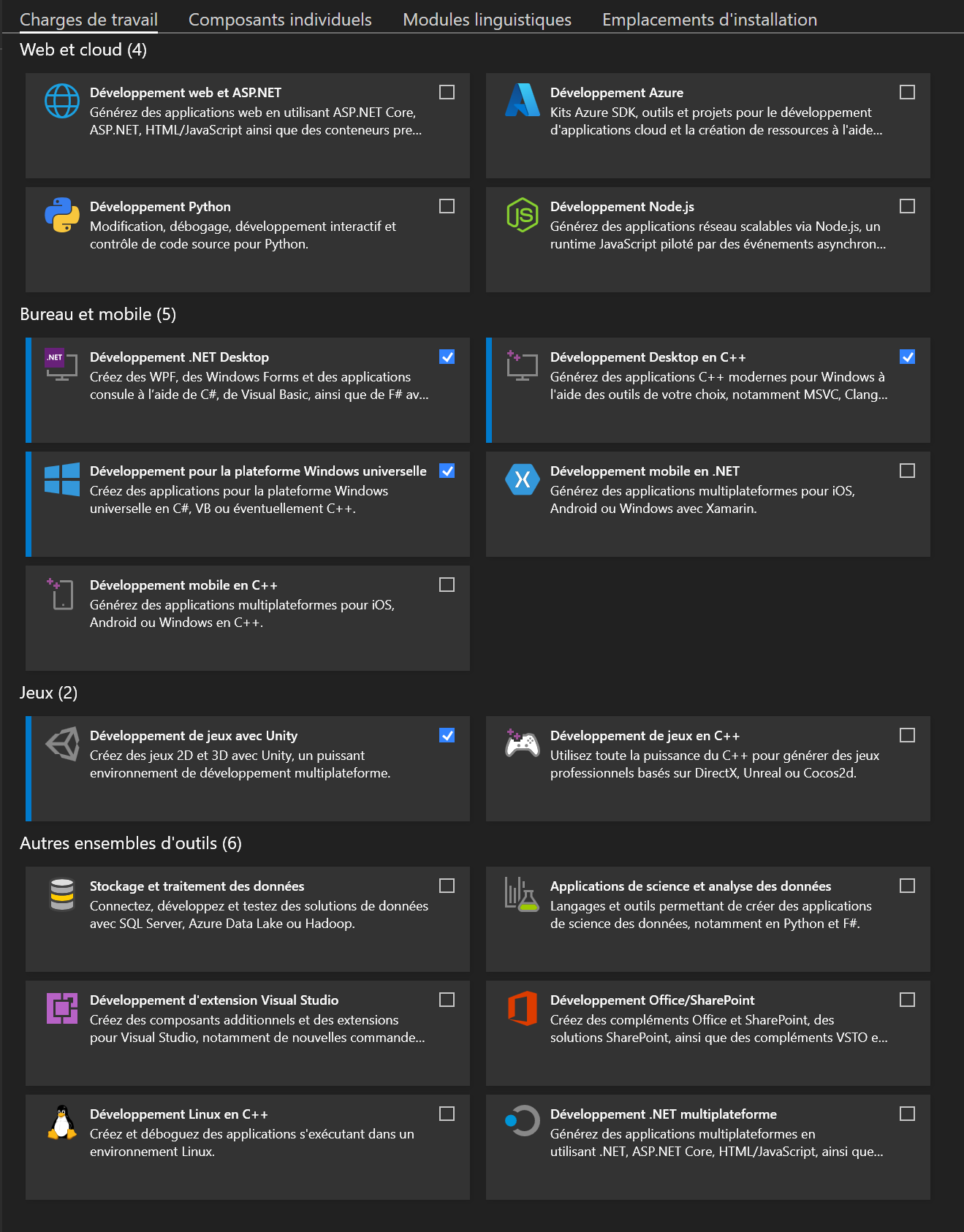
Executer VisualStudioSetup.exe
Visual Studio est l’IDE de Microsoft. Il existe une version payante avec des options très évoluées, mais il y a également une version gratuite appelée Visual Studio Community qui permet de programmer en C, C++ et d’autres langages.
Nous utiliserons cette version gratuite dans ce cours. La différence principale avec la version payante est l’absence de l’éditeur de ressources, mais cela n’affectera pas notre utilisation dans ce cours. Pour télécharger Visual Studio Community, rendez-vous sur le site web de Visual Studio Community et sélectionnez “Téléchargez Visual Studio”.
https://visualstudio.microsoft.com/vs/community/
Sélectionner
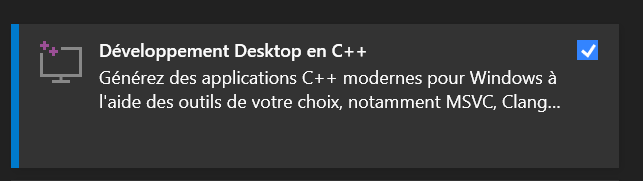
800