Installation
Pour installer Spring avec Visual Studio Code, vous pouvez suivre les étapes ci-dessous :
-
Téléchargez Visual Studio Code : Vous pouvez télécharger la version stable de Visual Studio Code à partir de leur site officiel.
-
Téléchargez le pack d’installation Java pour Visual Studio Code : Ce processus a été automatisé pour faciliter l’installation de tous les packages Java nécessaires pour commencer le développement Java.
-
Installez le pack d’extension Java : Une fois que vous avez installé le JDK, vous pouvez installer le pack d’extension. Ces outils amélioreront votre projet en ajoutant des fonctionnalités comme l’autocomplétion, un visualiseur de dépendances, le support Maven, un débogueur, un lanceur de tests, etc.
-
Installez l’extension Spring Boot : Pour développer une application Spring Boot dans Visual Studio Code, vous devez installer l’extension Spring Boot.
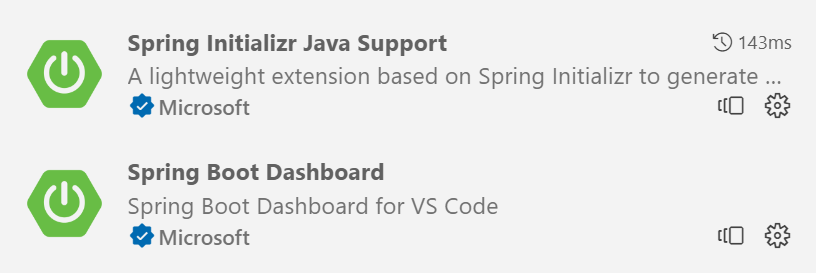
Une fois que vous avez installé l’extension, ouvrez la palette de commandes (⇧⌘P (Windows, Linux Ctrl+Shift+P)) et tapezSpring Initializrpour commencer à générer un projet Maven ou Gradle, puis suivez l’assistant. -
Créez le projet : L’extension Spring Initializr vous permet de rechercher des dépendances et de générer de nouveaux projets Spring Boot.
-
Développez l’application : L’extension Spring Boot Tools comprend un support linguistique riche pour travailler avec des fichiers application.properties, application.yml et .java de l’application Spring Boot.
-
Exécutez l’application : En plus d’utiliser F5 pour exécuter votre application, il y a l’extension Spring Boot Dashboard, qui vous permet de voir et de gérer tous les projets Spring Boot disponibles dans votre espace de travail ainsi que de démarrer, arrêter ou déboguer rapidement votre projet.