Installation de JUnit dans un projet IntelliJ/Visual Studio Code
Objectifs du chapitre :
- Installer et configurer JUnit dans un projet IntelliJ IDEA.
- Installer et configurer JUnit dans un projet Visual Studio Code.
- Écrire et exécuter des tests unitaires dans ces environnements de développement intégrés (IDE).
Pré-requis
- Java Development Kit (JDK)
- Maven nécessite Java pour fonctionner. Assurez-vous que JDK est installé et configuré sur votre machine.
- https://www.java.com/fr/download/help/windows_manual_download.html
Étape 1: Télécharger Apache Maven
-
Accédez à la page de téléchargement de Maven :
- Ouvrez votre navigateur et allez sur la page de téléchargement d'Apache Maven : https://maven.apache.org/download.cgi.
-
Téléchargez le binaire zip :
- Sous la section "Files", cliquez sur le lien pour télécharger le fichier zip binaire. Le fichier devrait être nommé quelque chose comme
apache-maven-3.x.y-bin.zip.
- Sous la section "Files", cliquez sur le lien pour télécharger le fichier zip binaire. Le fichier devrait être nommé quelque chose comme
Étape 2: Extraire les fichiers
-
Extraire le fichier zip :
- Accédez au répertoire où vous avez téléchargé le fichier zip.
- Faites un clic droit sur le fichier
apache-maven-3.x.y-bin.zipet sélectionnez "Extraire tout..." ou utilisez un outil d'extraction de fichiers de votre choix (par exemple, 7-Zip, WinRAR).
-
Déplacez le répertoire extrait :
- Une fois extrait, déplacez le dossier
apache-maven-3.x.ydans un répertoire de votre choix, par exempleC:\Program Files\Apache\Maven.
- Une fois extrait, déplacez le dossier
Étape 3: Configurer les variables d'environnement
-
Ouvrir les paramètres système avancés :
- Appuyez sur
Windows + R, tapezsysdm.cplet appuyez sur Entrée pour ouvrir les Propriétés système. - Allez dans l'onglet "Avancé" et cliquez sur "Variables d'environnement...".
- Ou tapez "variable" dans la barre de recherche de Windows

- et cliquer sur

- cliquer sur variable d'environement
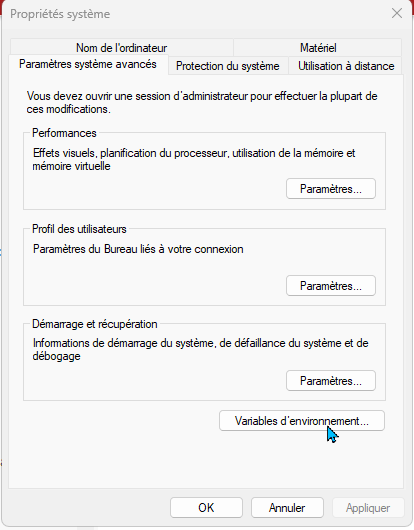
- cliquer sur le champs "Path" dans "variable système"
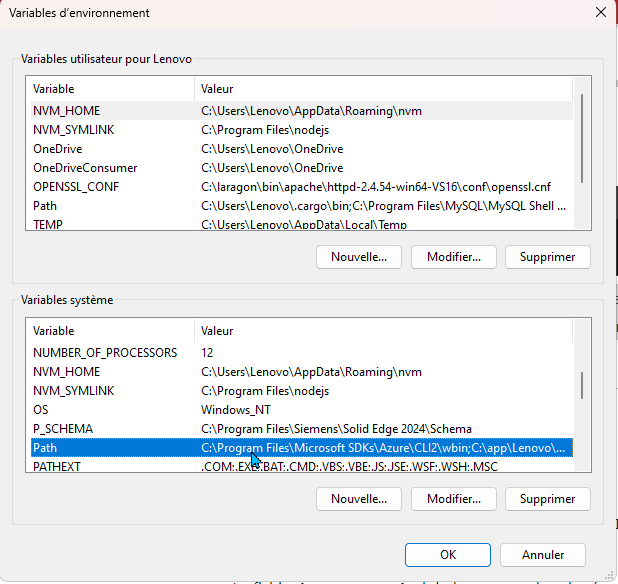
- Cliquer sur "Nouveau" et Ajouter le chemin vers les fichiers executables de Maven
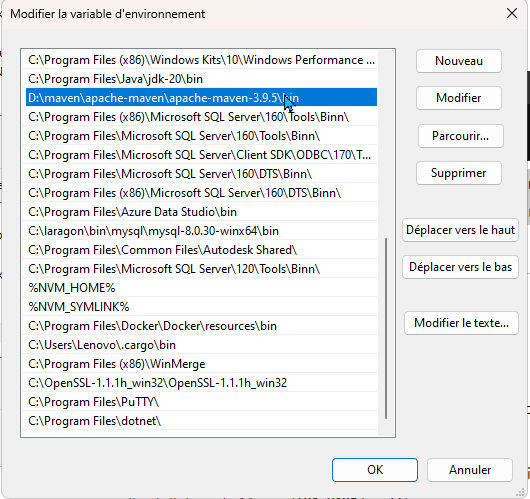
- Dans "Variable Système" cliqué sur "Nouvelle..." et entre le chemin pour la variable MAVEN_HOME
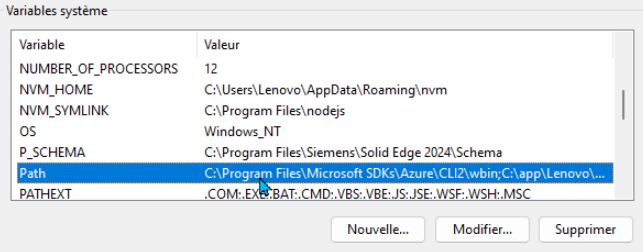
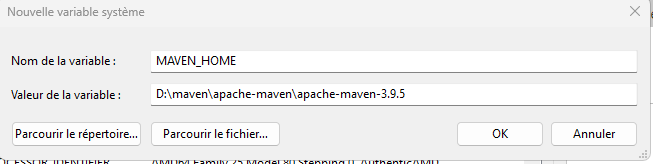
- En suite cliquer sur ok , ok, ok ,ok pour fermer toutes les fenêtres.
- En suite démarrer un terminal, si c'est dans visual studio code vous devez redémarrer visual studio code pour qu'il prenne en compte les modification des varaibles système.
- Appuyez sur
-
Ajouter la variable d'environnement MAVEN_HOME:
- Dans la section "Variables système", cliquez sur "Nouveau...".
- Entrez MAVEN_HOME comme nom de la variable.
- Entrez le chemin où vous avez déplacé Maven (par exemple,
C:\Program Files\Apache\Maven\apache-maven-3.x.y) comme valeur de la variable. - Cliquez sur "OK".
-
Ajouter la variable d'environnement MAVEN_HOME :
- Suivez les mêmes étapes que pour
M2_HOME, en utilisantMAVEN_HOMEcomme nom de la variable et le même chemin que pourM2_HOME.
- Suivez les mêmes étapes que pour
-
Modifier la variable PATH :
- Dans la section "Variables système", trouvez et sélectionnez la variable
Path, puis cliquez sur "Modifier...". - Cliquez sur "Nouveau" et ajoutez
%M2_HOME%\bin. - Cliquez sur "OK" pour fermer toutes les fenêtres.
- Dans la section "Variables système", trouvez et sélectionnez la variable
Étape 4: Vérifier l'installation
-
Ouvrir une invite de commandes :
- Appuyez sur
Windows + R, tapezcmdet appuyez sur Entrée pour ouvrir l'invite de commandes.
- Appuyez sur
-
Vérifier l'installation de Maven :
- Tapez la commande suivante et appuyez sur Entrée :
mvn -version - Vous devriez voir des informations sur la version de Maven installée, ainsi que la version de Java utilisée. Cela signifie que Maven a été correctement installé.
- Tapez la commande suivante et appuyez sur Entrée :
4.1 Installation de JUnit dans un projet IntelliJ IDEA
1. Créer un nouveau projet :
- Ouvrez IntelliJ IDEA.
- Cliquez sur
Create New Project. - Sélectionnez
MavenouGradleselon votre préférence. - Suivez les instructions pour configurer le nom du projet, l'emplacement et les paramètres de base.
2. Ajouter les dépendances JUnit :
Pour Maven :
- Ouvrez le fichier
pom.xml. - Ajoutez les dépendances JUnit comme suit :
JUnit 4 :
<dependencies>
    <dependency>
        <groupId>junit</groupId>
        <artifactId>junit</artifactId>
        <version>4.13.2</version>
        <scope>test</scope>
    </dependency>
</dependencies>
JUnit 5 :
<dependencies>
    <dependency>
        <groupId>org.junit.jupiter</groupId>
        <artifactId>junit-jupiter-engine</artifactId>
        <version>5.9.2</version>
        <scope>test</scope>
    </dependency>
</dependencies>
Pour Gradle :
- Ouvrez le fichier
build.gradle. - Ajoutez les dépendances JUnit comme suit :
JUnit 4 :
dependencies {
    testImplementation 'junit:junit:4.13.2'
}
JUnit 5 :
dependencies {
    testImplementation 'org.junit.jupiter:junit-jupiter-engine:5.9.2'
}
3. Recharger le projet :
- Pour Maven, cliquez sur l'icône
Reload All Maven Projectsdans le panneau Maven. - Pour Gradle, cliquez sur l'icône
Refreshdans le panneau Gradle.
4. Écrire un test unitaire :
- Créez un nouveau fichier de test sous
src/test/java. - Écrivez un test unitaire simple.
import org.junit.jupiter.api.Test;
import static org.junit.jupiter.api.Assertions.assertEquals;

public class MyFirstJUnit5Test {
    @Test
    void addition() {
        assertEquals(2, 1 + 1);
    }
}
5. Exécuter les tests :
- Faites un clic droit sur le fichier de test ou le dossier contenant les tests.
- Sélectionnez
Run 'Tests in ...'.
4.2 Installation de JUnit dans un projet Visual Studio Code
1. Installer les extensions nécessaires :
- Ouvrez Visual Studio Code.
- Accédez à l'onglet
Extensions(ou utilisezCtrl+Shift+X). - Recherchez et installez les extensions suivantes :
Java Extension PackJUnit Test Explorer(optionnel mais recommandé pour une meilleure intégration des tests)
2. Créer un nouveau projet :
- Ouvrez le terminal intégré (Ctrl+`).
- Utilisez Maven ou Gradle pour créer un nouveau projet.
Pour Maven :
mvn archetype:generate -DgroupId=com.example -DartifactId=my-app -DarchetypeArtifactId=maven-archetype-quickstart -DinteractiveMode=false
cd my-app
Pour Gradle :
gradle init --type java-application
3. Ajouter les dépendances JUnit :
Pour Maven :
- Ouvrez le fichier
pom.xml. - Ajoutez les dépendances JUnit (voir ci-dessus pour les exemples de dépendances).
Pour Gradle :
- Ouvrez le fichier
build.gradle. - Ajoutez les dépendances JUnit (voir ci-dessus pour les exemples de dépendances).
4. Recharger le projet :
- Pour Maven, utilisez la commande
Maven: Reload Projectdepuis la palette de commandes (Ctrl+Shift+P). - Pour Gradle, utilisez la commande
Gradle: Refreshdepuis la palette de commandes.
5. Écrire un test unitaire :
- Créez un nouveau fichier de test sous
src/test/java. - Écrivez un test unitaire simple (voir exemple ci-dessus).
6. Exécuter les tests :
- Ouvrez le fichier de test.
- Cliquez sur l'icône de test à côté de la méthode de test ou utilisez la palette de commandes pour exécuter tous les tests (
Java: Run Tests).
4.3 Différences et conseils pratiques
- IntelliJ IDEA : Offre une intégration plus profonde avec les outils de build comme Maven et Gradle, ainsi qu'une interface utilisateur riche pour l'exécution et le débogage des tests.
- Visual Studio Code : Plus léger et flexible avec de nombreuses extensions, idéal pour les développeurs qui préfèrent une configuration plus manuelle et modulaire.
Résumé du chapitre :
- IntelliJ IDEA et Visual Studio Code offrent des outils puissants pour configurer et exécuter des tests JUnit.
- La configuration des dépendances est essentielle pour utiliser JUnit dans ces environnements.
- L'écriture et l'exécution de tests unitaires sont simples et directes dans les deux IDE.