Configuration de JUnit dans un projet Maven/Gradle
Conditions d’achèvement
Objectifs du chapitre :
- Apprendre à configurer JUnit dans un projet Maven.
- Apprendre à configurer JUnit dans un projet Gradle.
- Comprendre les différences entre les configurations de JUnit 4 et JUnit 5.
- Exécuter les premiers tests unitaires avec Maven et Gradle.
3.1 Configuration de JUnit dans un projet Maven
1. Créer un projet Maven :
- Utiliser un IDE comme IntelliJ IDEA, VisuaL Code, ou la ligne de commande pour créer un nouveau projet Maven.
Exemple ligne de commande

Exemple de procédure interactive
mvn archetype:generate
Vous verrez des invites comme suit :
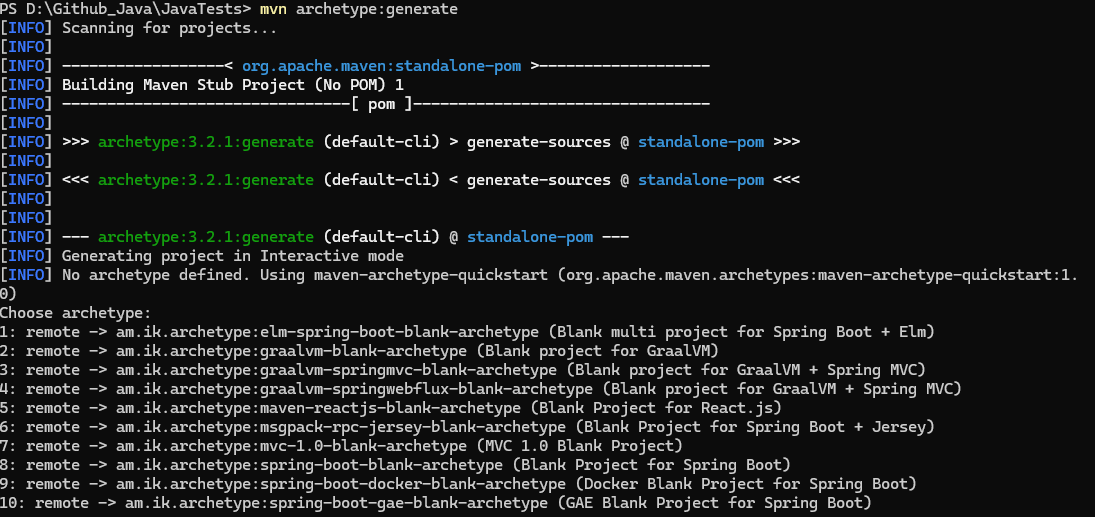

Appuyer sur la touche Enter
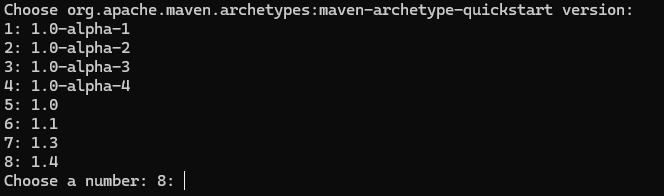
Appuyer sur la touche Enter
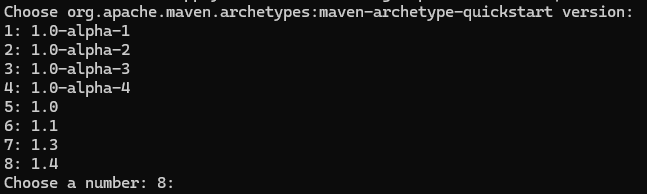
Enter
Choose a number or apply filter (format: [groupId:]artifactId, case sensitive contains): 482: maven-archetype-quickstart
Define value for property 'groupId': com.example
Define value for property 'artifactId': my-app
Define value for property 'version' 1.0-SNAPSHOT: : (appuyez sur Entrée pour utiliser la valeur par défaut)
Define value for property 'package' com.example: : (appuyez sur Entrée pour utiliser la valeur par défaut)
Confirm properties configuration:
groupId: com.example
artifactId: my-app
version: 1.0-SNAPSHOT
package: com.example
 Y: : (appuyez sur Entrée pour confirmer)
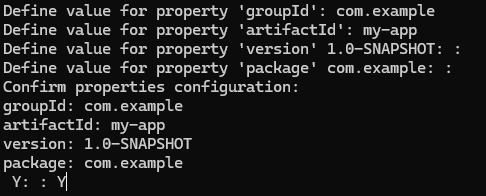
Enter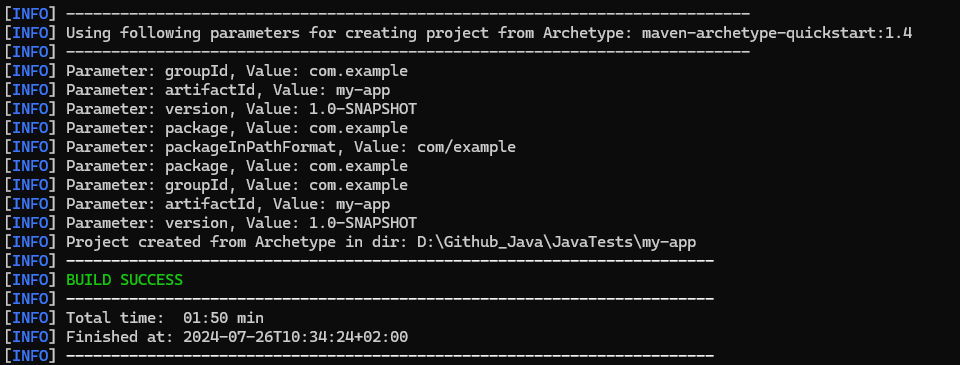
2. Ajouter les dépendances JUnit dans le fichier pom.xml :
Pour JUnit 4 :
<dependencies>
    <dependency>
        <groupId>junit</groupId>
        <artifactId>junit</artifactId>
        <version>4.13.2</version>
        <scope>test</scope>
    </dependency>
</dependencies>
3. Configurer le plugin Surefire pour exécuter les tests : Le plugin Surefire est utilisé pour exécuter les tests unitaires dans Maven.
Pour JUnit 4 : (Généralement, aucune configuration spéciale n'est nécessaire pour JUnit 4)
<build>
    <plugins>
        <plugin>
            <groupId>org.apache.maven.plugins</groupId>
            <artifactId>maven-surefire-plugin</artifactId>
            <version>2.22.2</version>
        </plugin>
    </plugins>
</build>
4. Écrire un test unitaire simple : Créer un fichier de test sous src/test/java.
package com.example;

import static org.junit.Assert.assertEquals;

import org.junit.Test;

public class MyFirstJUnit4Test {
    @Test
    void addition() {
        assertEquals(2, 1 + 1);
    }
}
5. Exécuter les tests : Utiliser la commande suivante pour exécuter les tests avec Maven :
mvn test
3.2 Différences entre les configurations de JUnit 4 et JUnit 5
Annotations :
- JUnit 4 utilise les annotations @Test, @Before, @After, @BeforeClass, et @AfterClass.
- JUnit 5 utilise @Test, @BeforeEach, @AfterEach, @BeforeAll, et @AfterAll.
Package :
- JUnit 4 appartient au package
org.junit. - JUnit 5 appartient au package
org.junit.jupiter.
Exécution des tests :
- JUnit 4 peut être exécuté directement par Maven/Gradle sans configuration supplémentaire.
- JUnit 5 nécessite souvent l'utilisation de
useJUnitPlatform()dans Gradle et une configuration spécifique dans Maven Surefire Plugin.
3.4 Exécution des premiers tests unitaires avec Maven
Maven :
- Naviguez vers le répertoire du projet.
- Exécutez la commande
mvn test. - Observez les résultats des tests dans la console.
Résumé du chapitre :
- Configurer JUnit dans un projet Maven ou Gradle est essentiel pour exécuter des tests unitaires.
- La configuration de JUnit 4 et JUnit 5 diffère légèrement, notamment en ce qui concerne les dépendances et les plugins de test. Il faut donc faire très attention aux versions que vous utilisez.
- L'exécution des tests est simple avec les commandes Maven et Gradle respectives.
Modifié le: vendredi 26 juillet 2024, 05:54